

Nusantara Mails – Mengetahui alamat IP (IP Address) perangkat Anda bisa sangat berguna untuk berbagai keperluan, seperti konfigurasi jaringan, pemecahan masalah, atau sekadar informasi pribadi.
1. Cara Melihat IP Address di Windows
Untuk melihat IP Address di komputer Windows, Anda dapat menggunakan Command Prompt atau pengaturan jaringan.
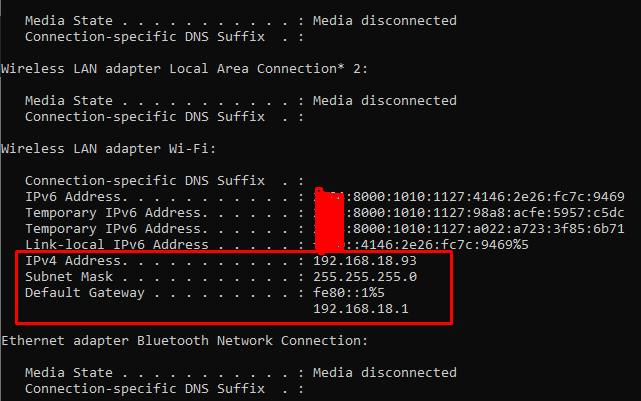
Menggunakan Command Prompt:
- Buka Command Prompt dengan mengetik “cmd” di kotak pencarian dan tekan Enter.
- Ketik
ipconfigdan tekan Enter. - Cari “IPv4 Address” untuk melihat IP Address lokal Anda.
Menggunakan Pengaturan Jaringan:
- Buka “Settings” dari menu Start.
- Pilih “Network & Internet.”
- Pilih “Status” di panel kiri, lalu klik “Properties” di jaringan yang terhubung.
- Scroll ke bawah untuk melihat IP Address di bawah “Properties.”
2. Cara Melihat IP Address di macOS
Untuk melihat IP Address di Mac, Anda bisa menggunakan System Preferences atau Terminal.
Bisa-bisanya..!! Penipu Jemaah Umroh Joget-joget di Depan Para Korban usai Divonis 3 Tahun Penjara
Menggunakan System Preferences:
- Klik ikon Apple di sudut kiri atas dan pilih “System Preferences.”
- Pilih “Network.”
- Pilih koneksi yang Anda gunakan (Wi-Fi atau Ethernet) di panel kiri.
- IP Address akan ditampilkan di bagian “Status” atau di bawah “Advanced.”
Menggunakan Terminal:
- Buka Terminal dari “Applications” > “Utilities.”
- Ketik
ifconfig | grep inetdan tekan Enter. - Cari baris yang menampilkan “inet” dengan IP Address yang ingin Anda lihat.
3. Cara Melihat IP Address di Android
Untuk melihat IP Address di perangkat Android, ikuti langkah berikut:
- Buka “Settings.”
- Pilih “Network & Internet” atau “Connections,” tergantung pada versi Android Anda.
- Pilih “Wi-Fi” dan koneksi Wi-Fi yang sedang Anda gunakan.
- Scroll ke bawah untuk melihat IP Address.
4. Cara Melihat IP Address di iOS (iPhone/iPad)
Untuk melihat IP Address di iPhone atau iPad, ikuti langkah berikut:
- Buka “Settings.”
- Pilih “Wi-Fi.”
- Ketuk ikon “i” di sebelah jaringan Wi-Fi yang terhubung.
- IP Address akan ditampilkan di bawah bagian “IPV4 Address.”
Leave a comment